obentoページの右上のLOGINをクリックしてください。
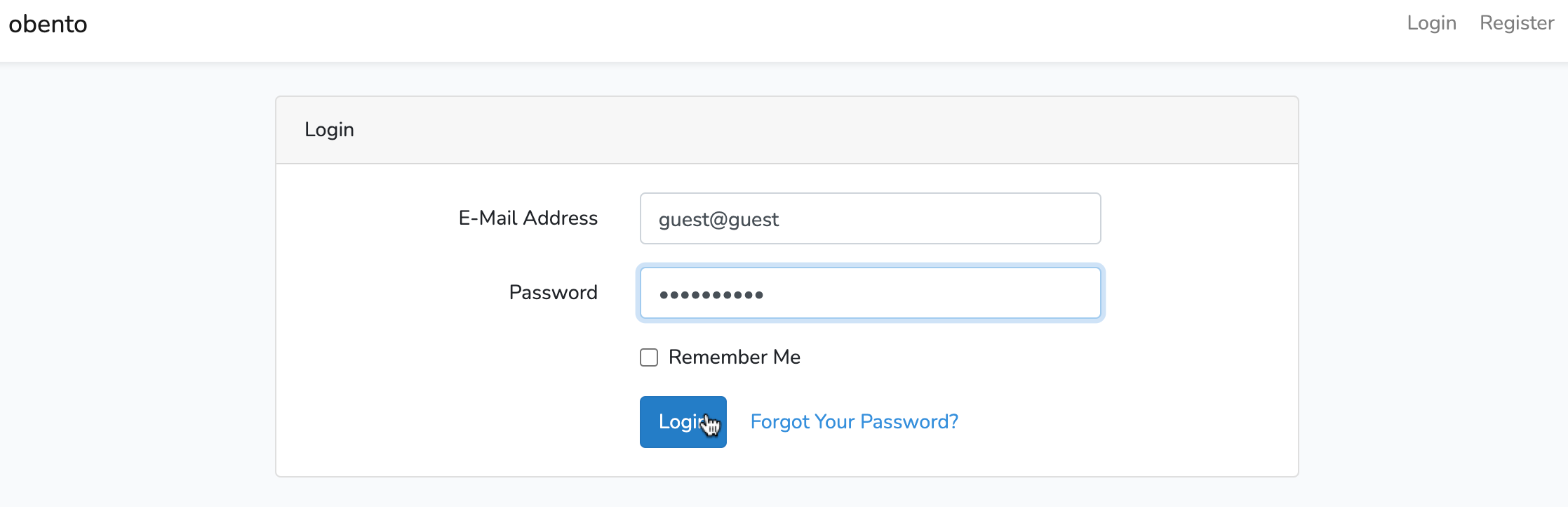
EMail Address guest@guestを入力してください。
Passwordはguestguestを入力してください。
Loginボタンを押してください。
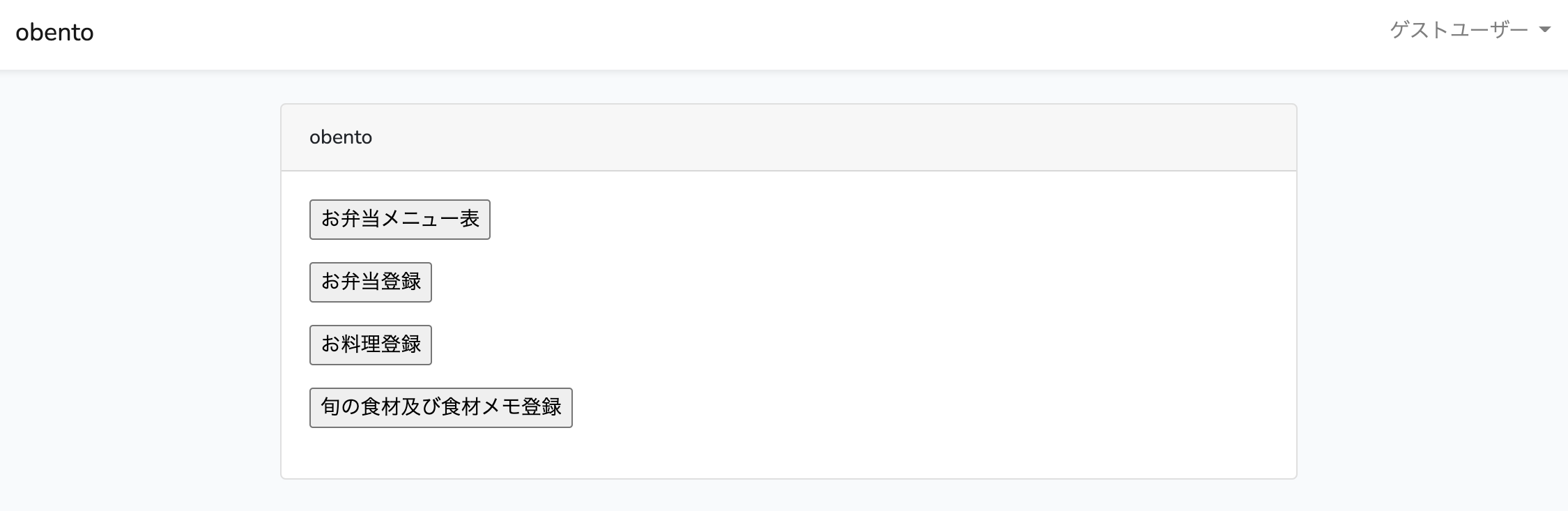 メインメニュー画面が表示されます。
旬の登録をしてみましょう。
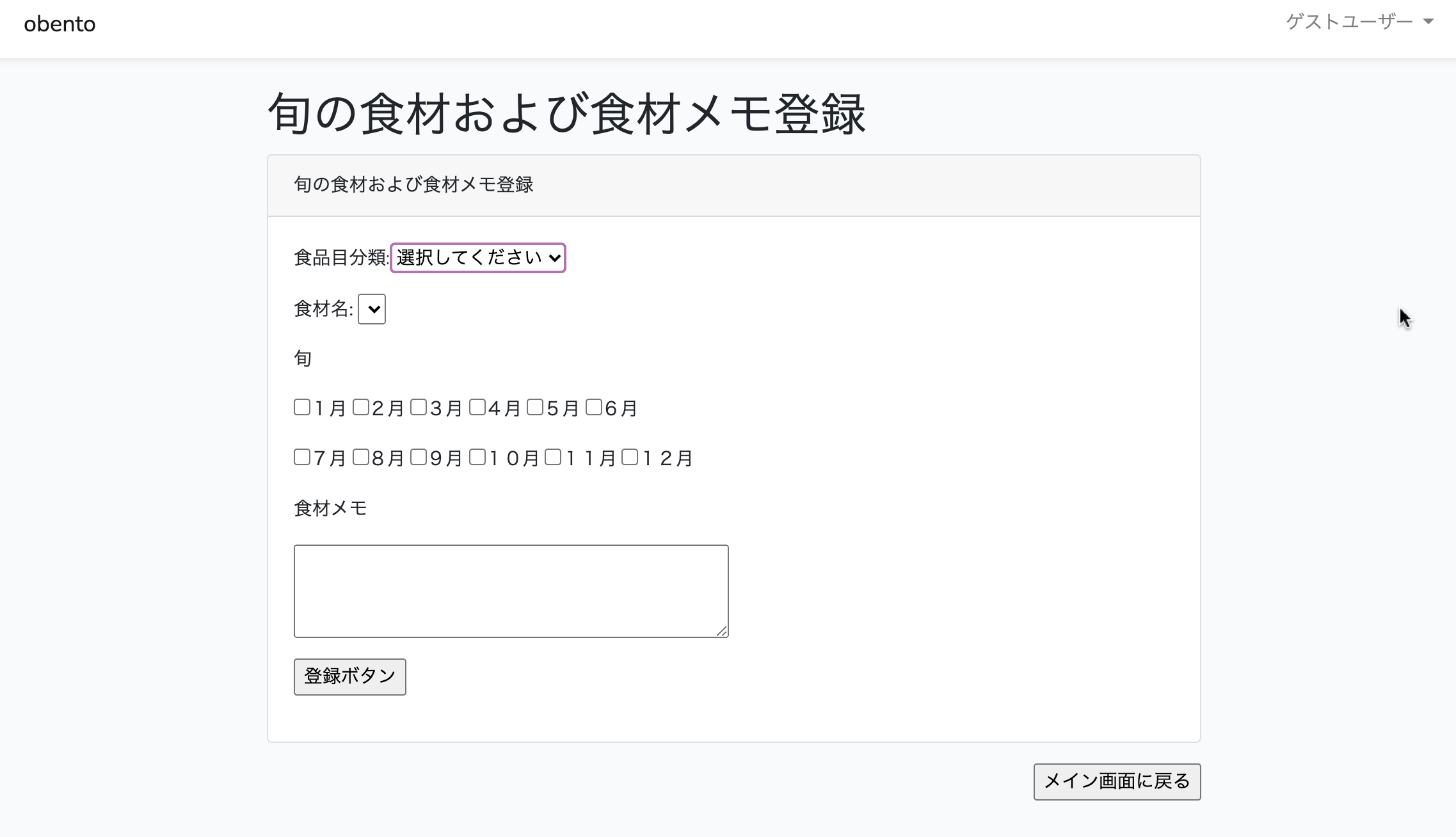
食品目分類を選択してください。
食材名を選択してください。
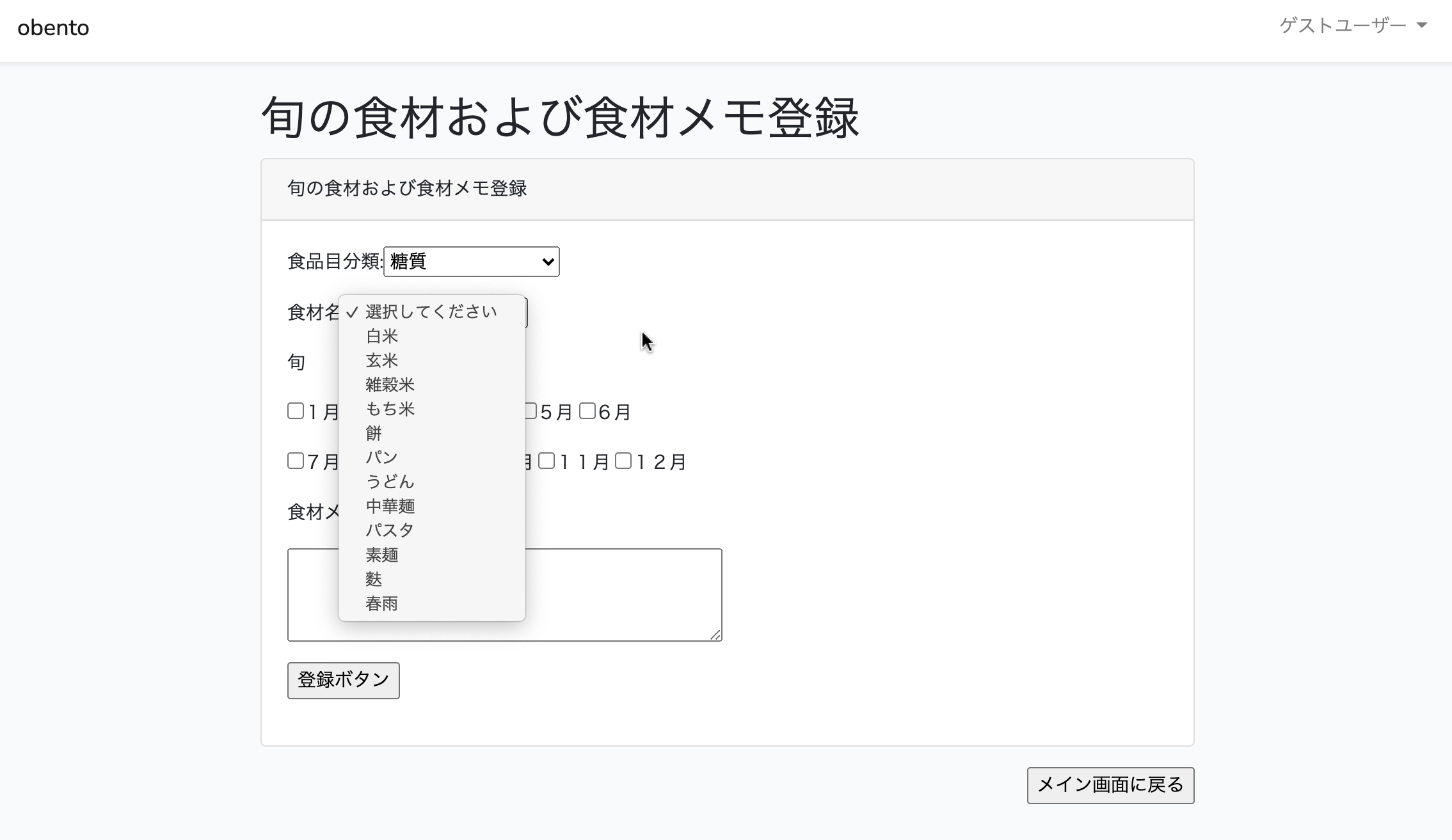
上記のような画面になります。
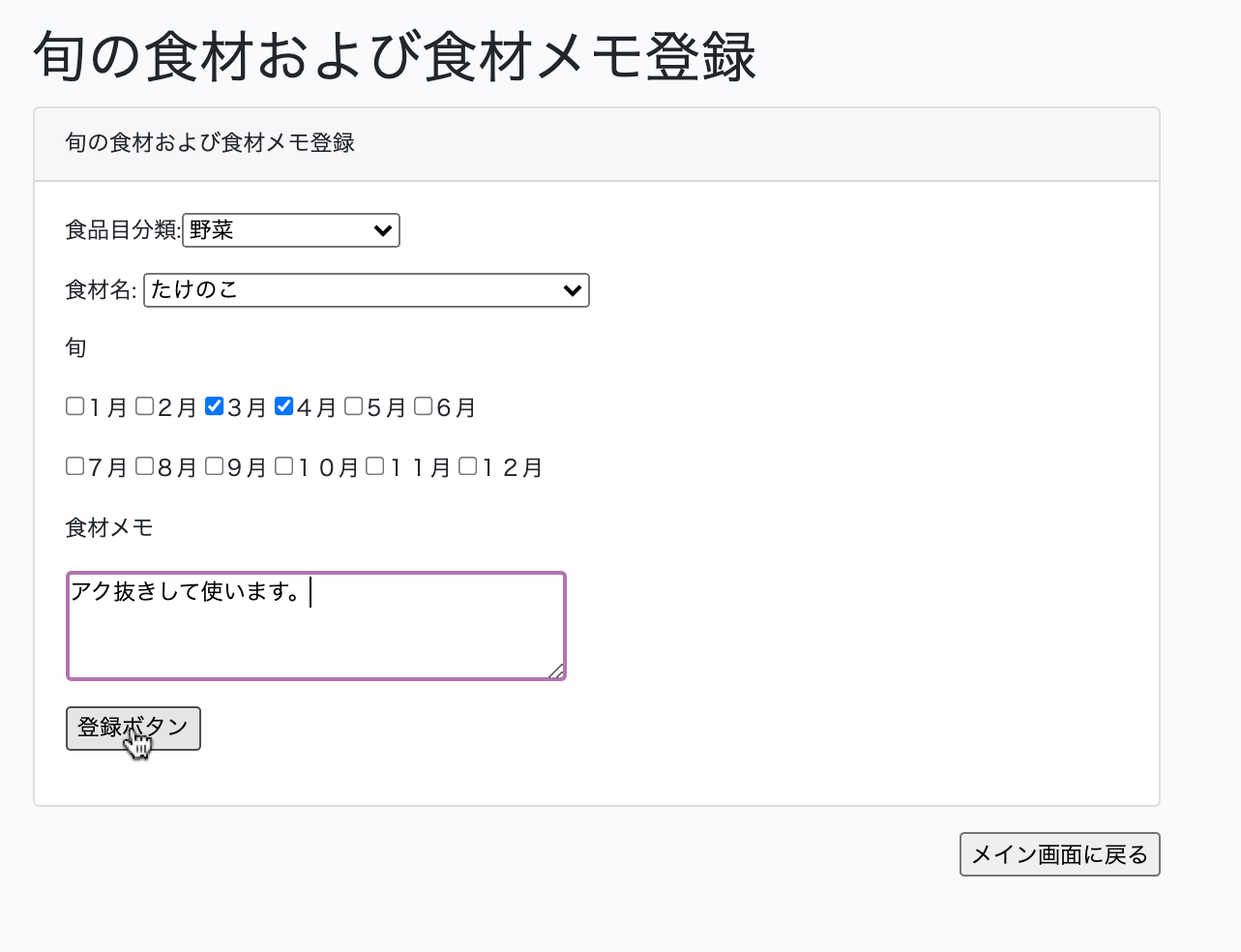
その食材の旬の月にチェックを入れ、食材に関するメモを書くことも可能です。
登録ボタンで登録します。
メイン画面に戻るボタンで戻ります。
お料理登録をしましょう。
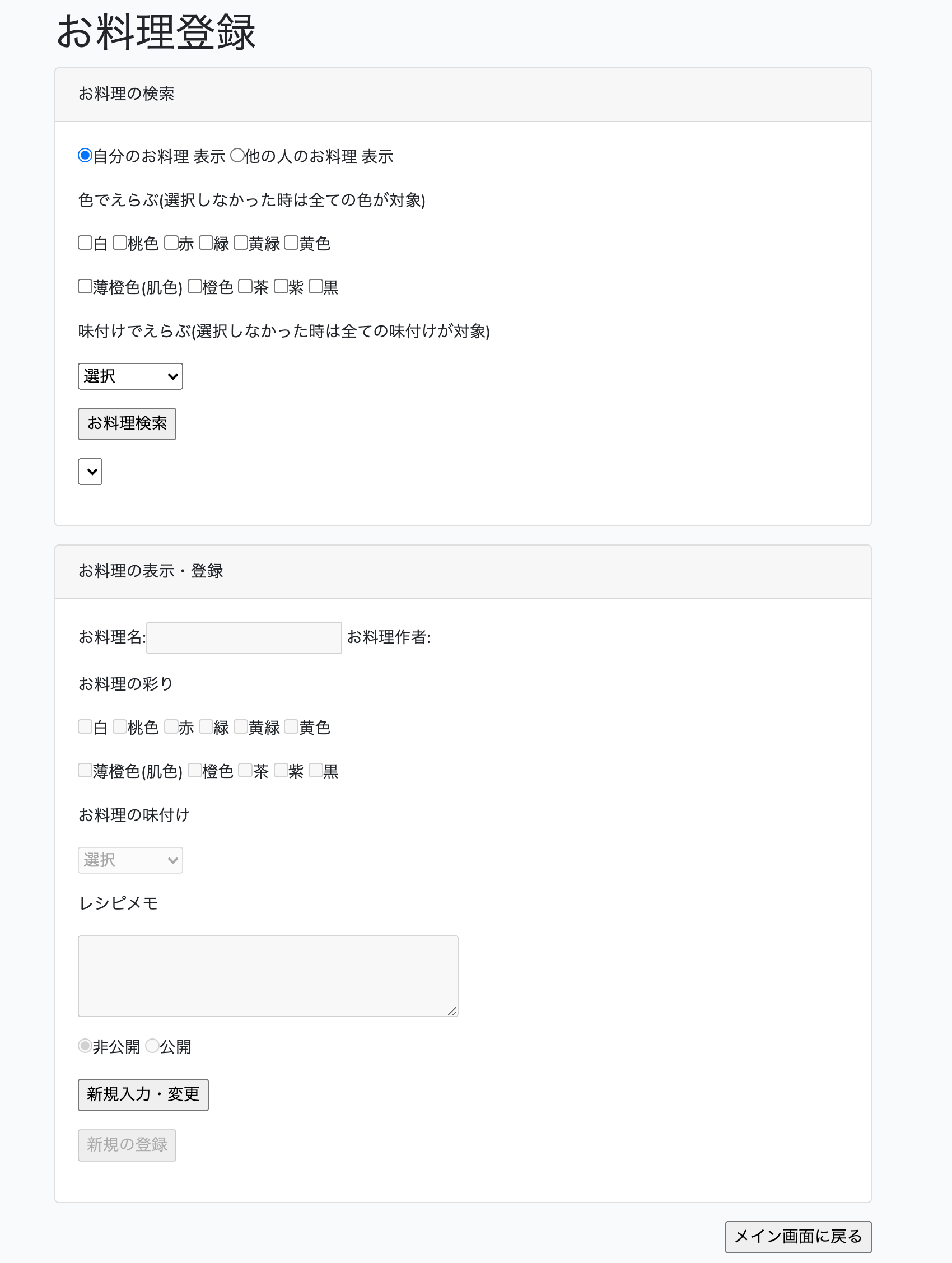
すでに登録されているお料理の場合は検索でお料理を変更することが可能です。
また他の人のお料理の場合は、この画面で自分のお料理として登録しないとお弁当で使えませんのでご注意ください。
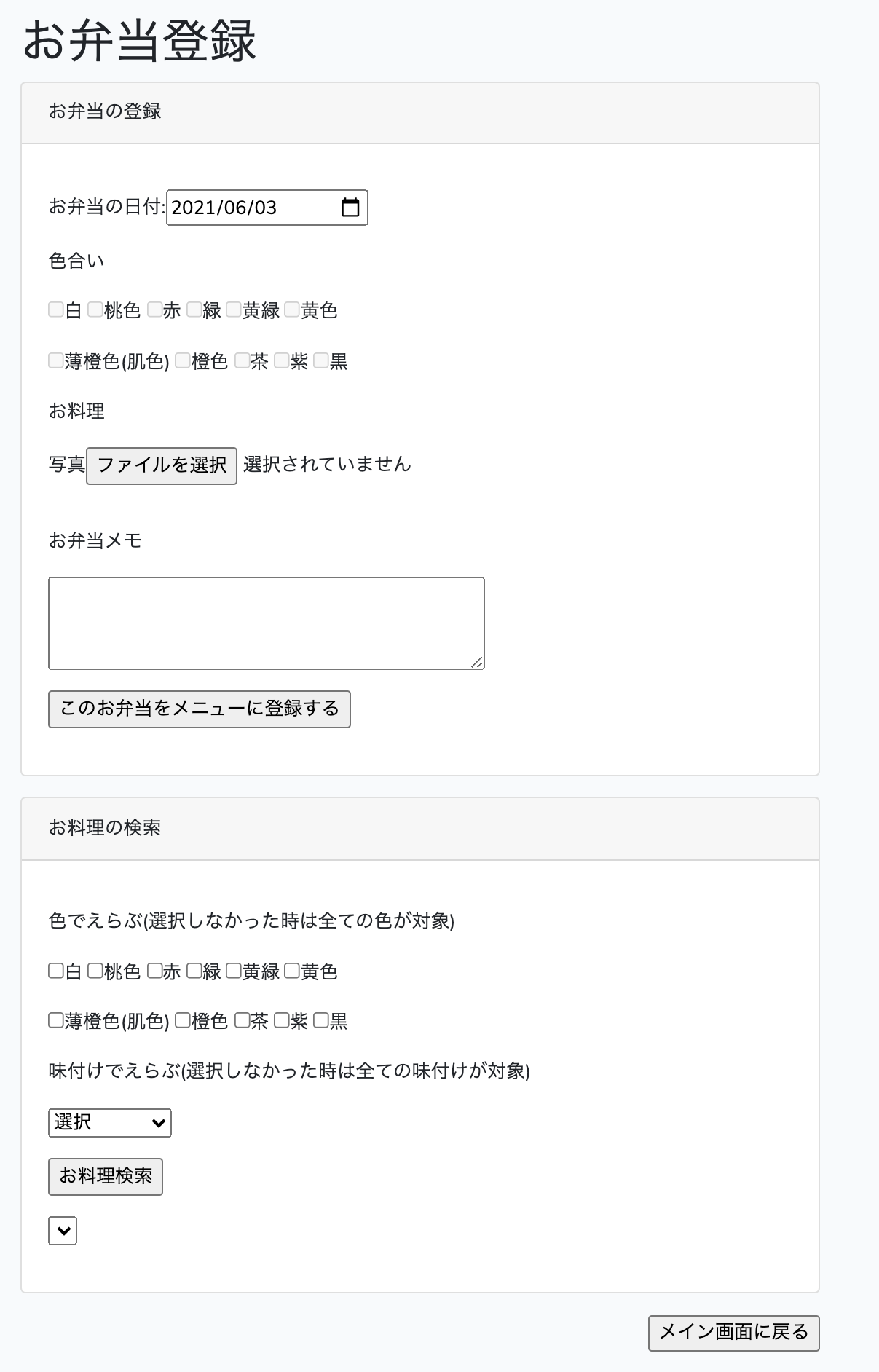
お弁当を作成した日付を選択します。
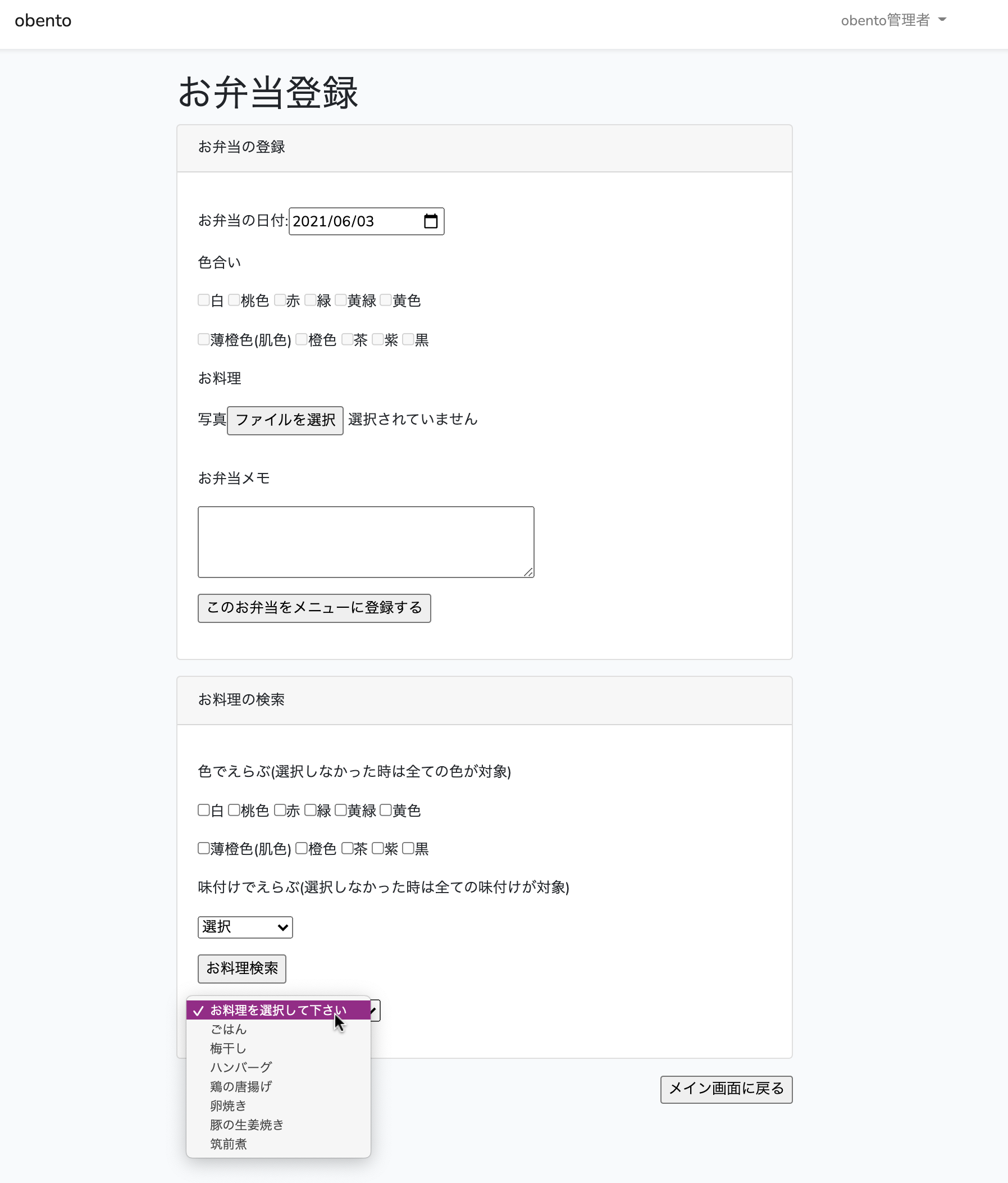
お料理の検索ウィンドウの中のお料理の検索ボタンを押すと下部のプルダウンにお料理一覧が表示されます。
お弁当で使いたいお料理を選択してください。
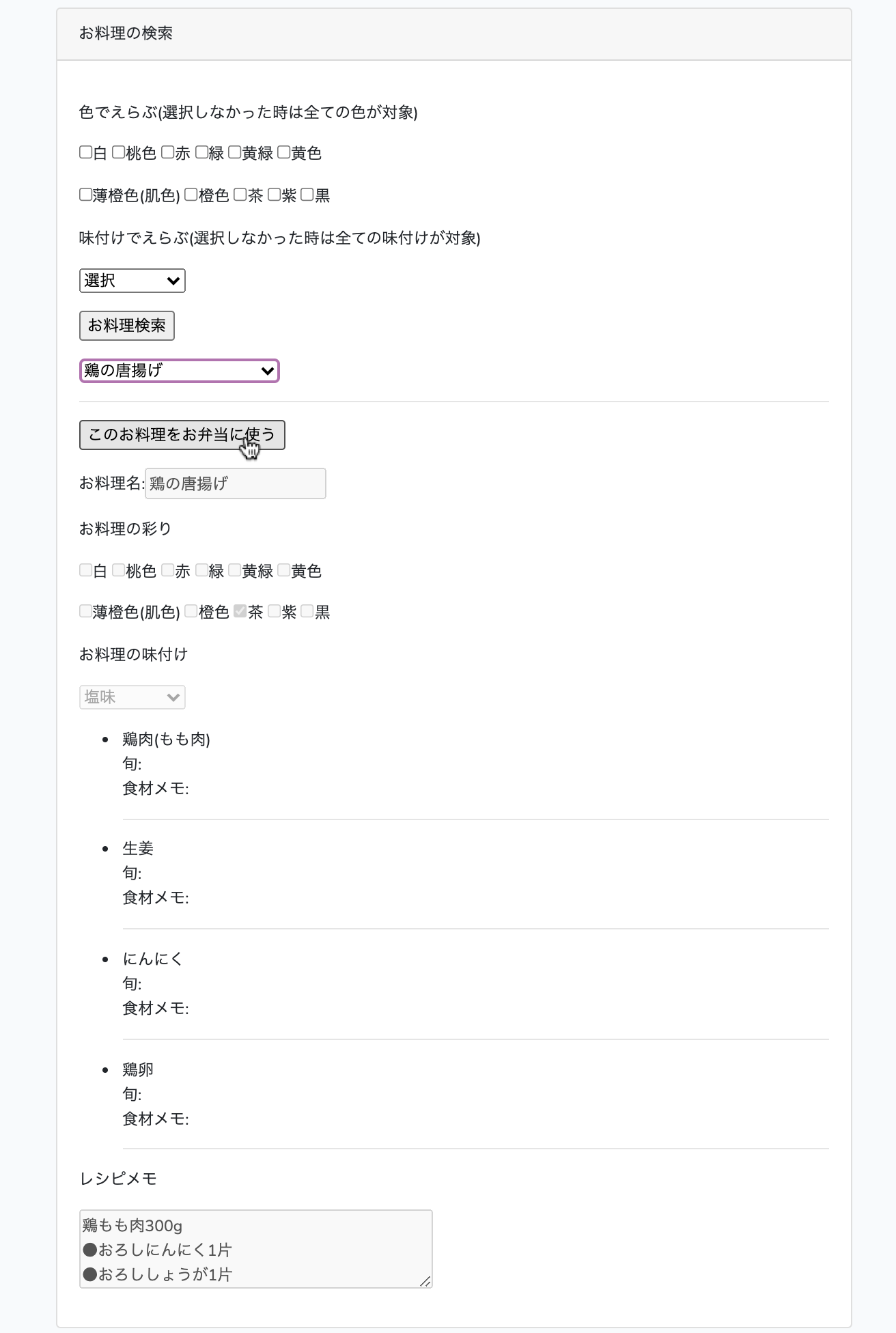
お料理情報が下に表示されます。
このお料理をお弁当で使う場合は、このお料理をお弁当に使うボタンを押します。
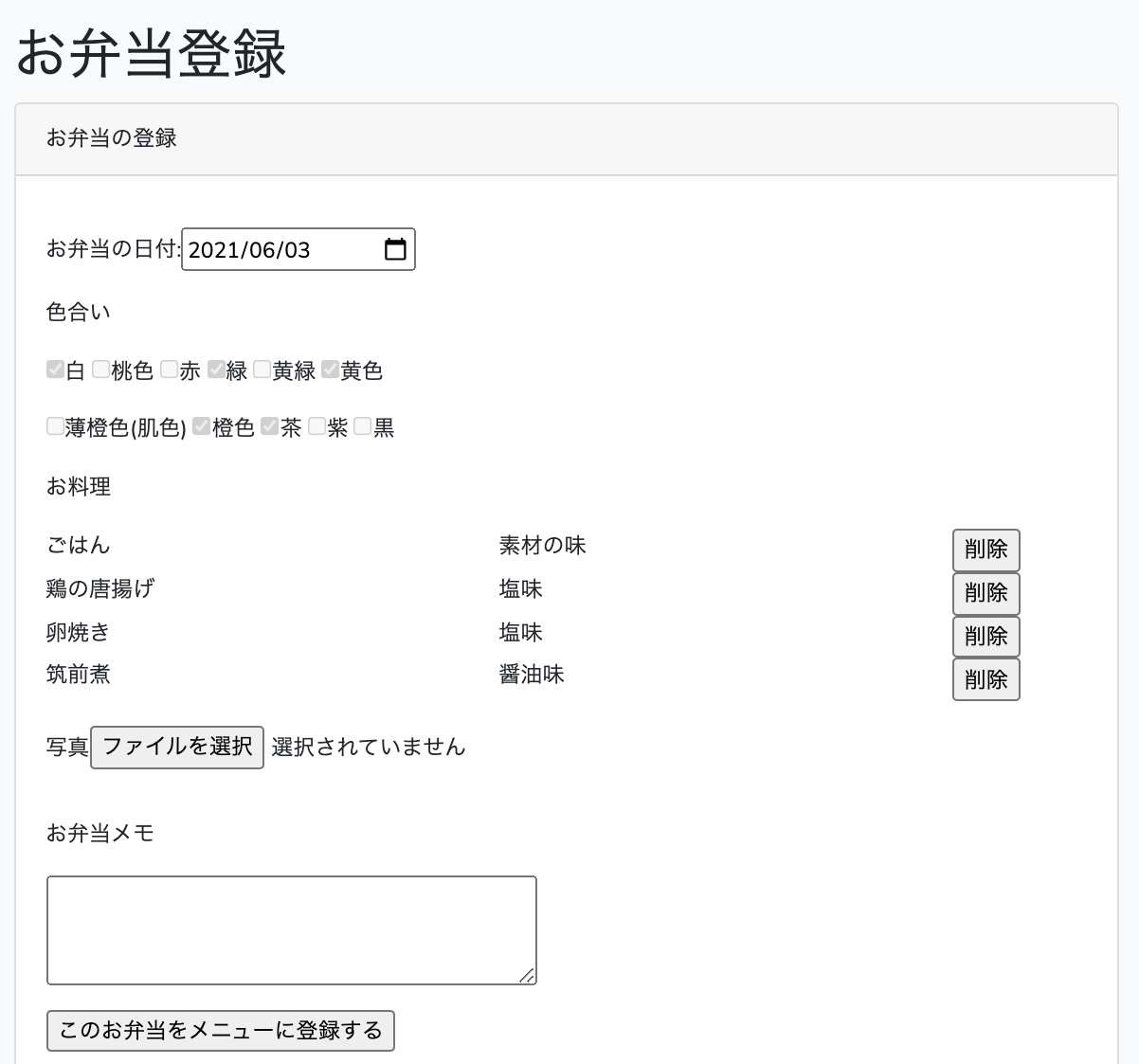
追加されたお料理はお弁当登録ウィンドウ内のお料理欄に表示されます。
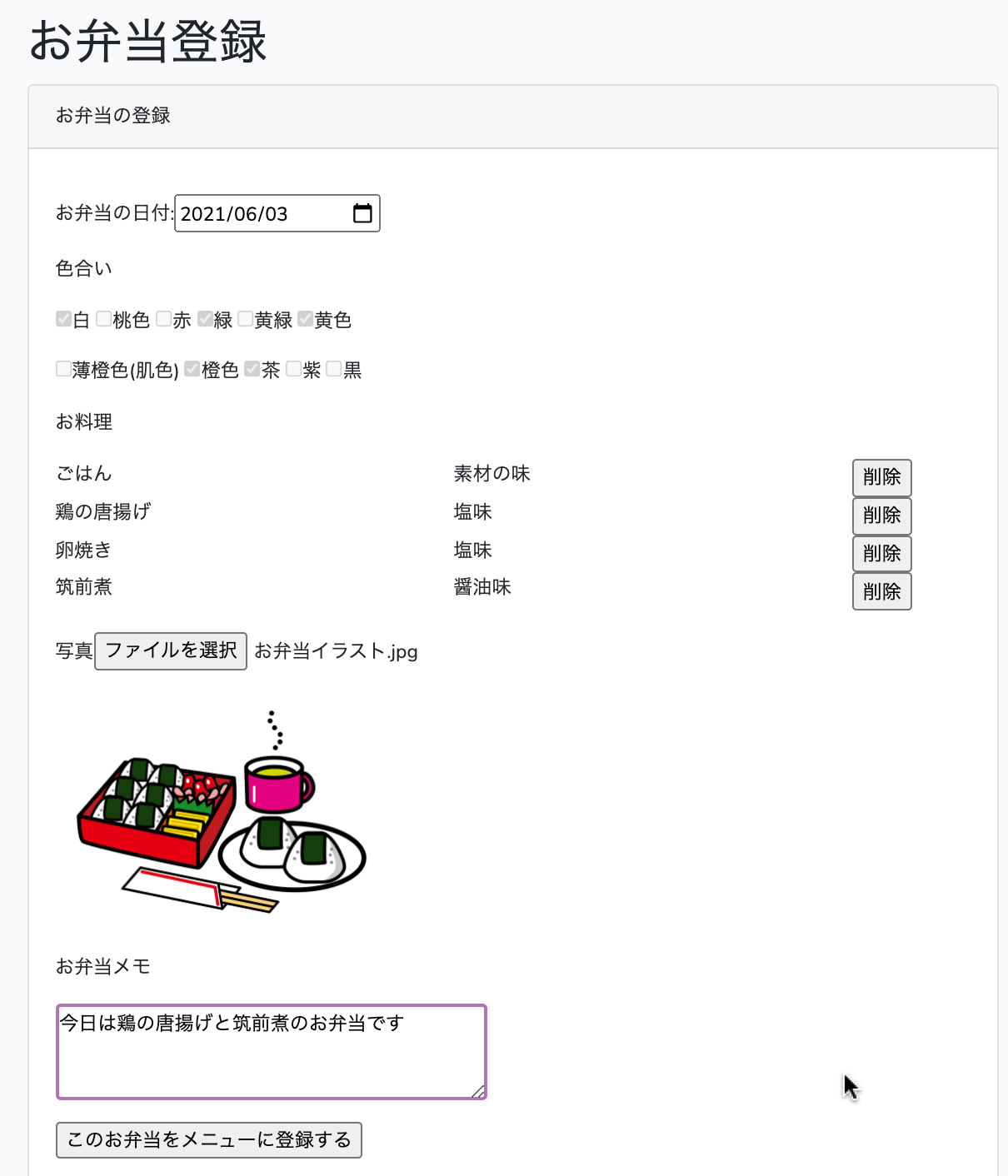
画像やお弁当メモを登録することができます。
お弁当が完成したらこのお弁当をメニューに登録するボタンを押します。
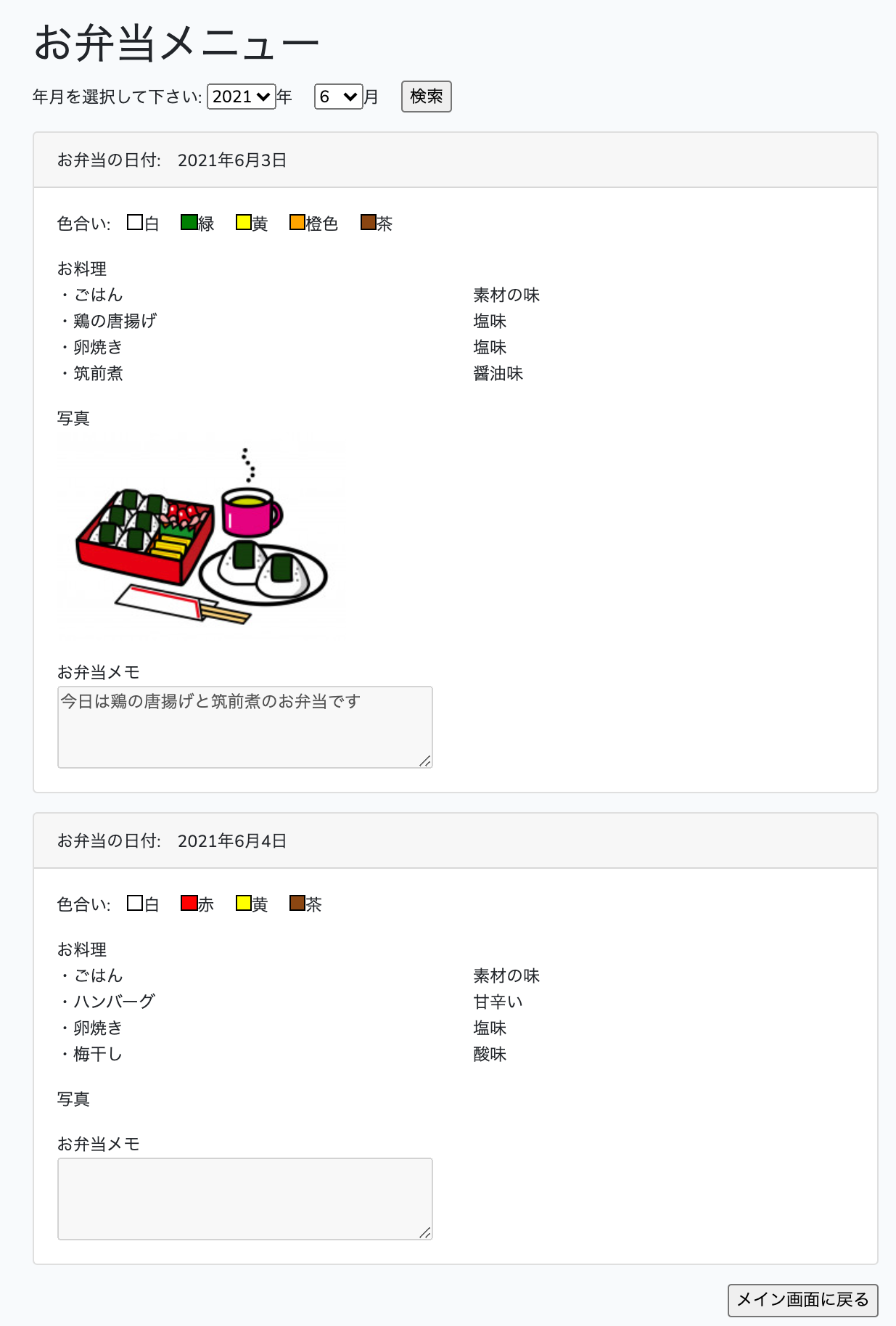
お弁当メニューを表示します
その月のお弁当の献立が一覧表示されます。